Application PWA
Installer l'application PWA
Installer MCDZ comme application sur mobile, tablette ou PC.
1
Accéder à l'application
Ouvrez votre navigateur et rendez-vous sur my-medical-center.dz/pwa. Vous arriverez sur la page de connexion de l'application PWA — optimisée pour smartphone, tablette et ordinateur.
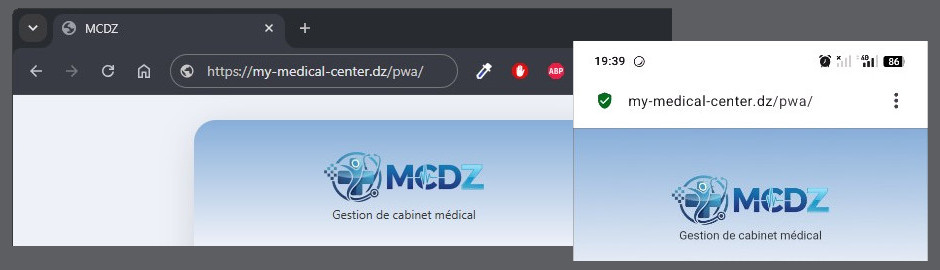
Utilisez Chrome sur Android et bureau, Safari sur iPhone/iPad pour une expérience optimale.
2
Installer sur Android
Sur Chrome Android, appuyez sur le menu ⋮ en haut à droite, sélectionnez Ajouter… puis Écran d'accueil. L'application MCDZ sera ajoutée comme une vraie application sur votre téléphone.
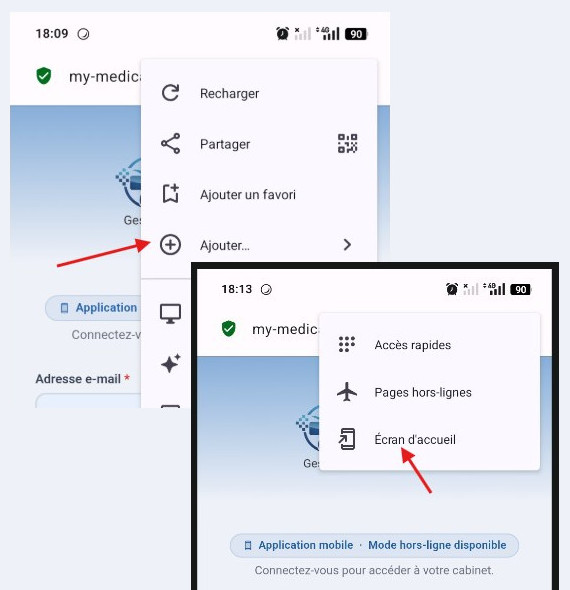
Le bandeau bleu "Application PWA · Mode hors-ligne disponible" confirme que l'installation est supportée.
3
Installer sur ordinateur
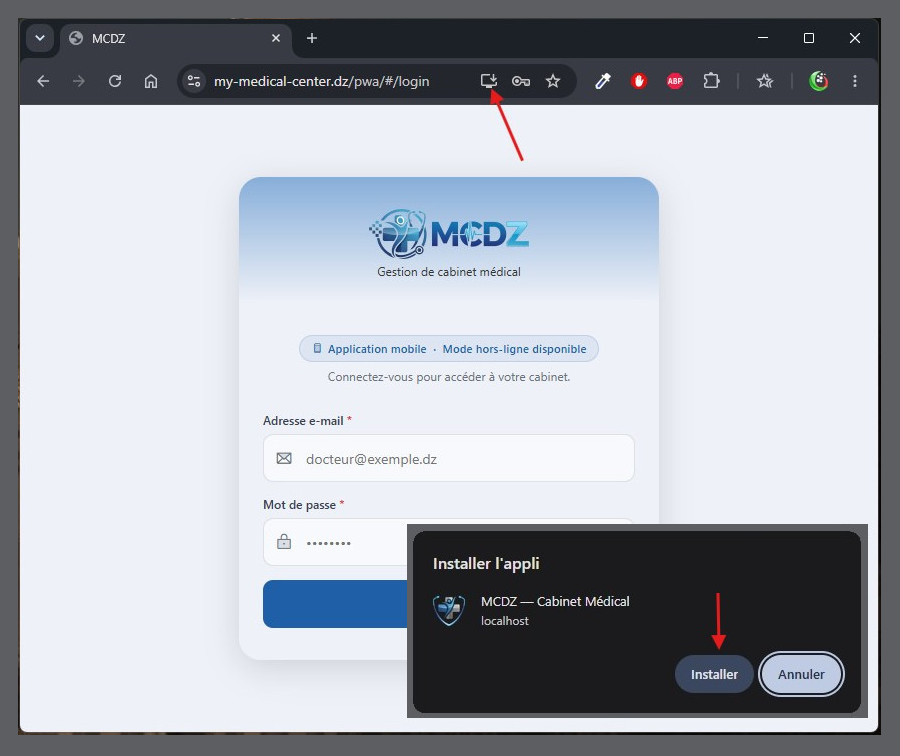
Sur Chrome bureau, une icône d'installation apparaît dans la barre d'adresse. Cliquez dessus puis sur Installer dans la fenêtre qui s'ouvre. MCDZ sera lancé comme une application native, sans barre de navigation du navigateur.
4
Installer sur iPhone / iPad
Sur Safari, appuyez sur le bouton de partage □↑ en bas de l'écran, puis sélectionnez Sur l'écran d'accueil. Modifiez le nom si besoin, activez Ouvrir comme app web puis appuyez sur Ajouter.
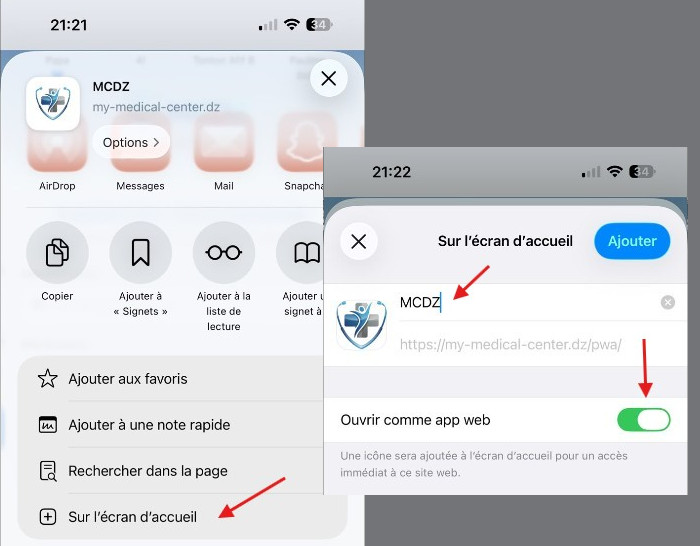
Sur iPhone, seul Safari permet l'installation PWA — Chrome iOS ne supporte pas cette fonctionnalité.
5
Icône sur l'écran d'accueil
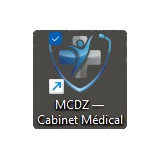
Une fois installée, l'icône MCDZ — Cabinet Médical apparaît sur votre écran d'accueil ou bureau. Appuyez dessus pour lancer l'application directement, en plein écran, sans passer par le navigateur.