RDV & Consultation
Suivi de la consultation
Statuts de la salle d'attente jusqu'à la facturation.
1
Changer le statut du RDV
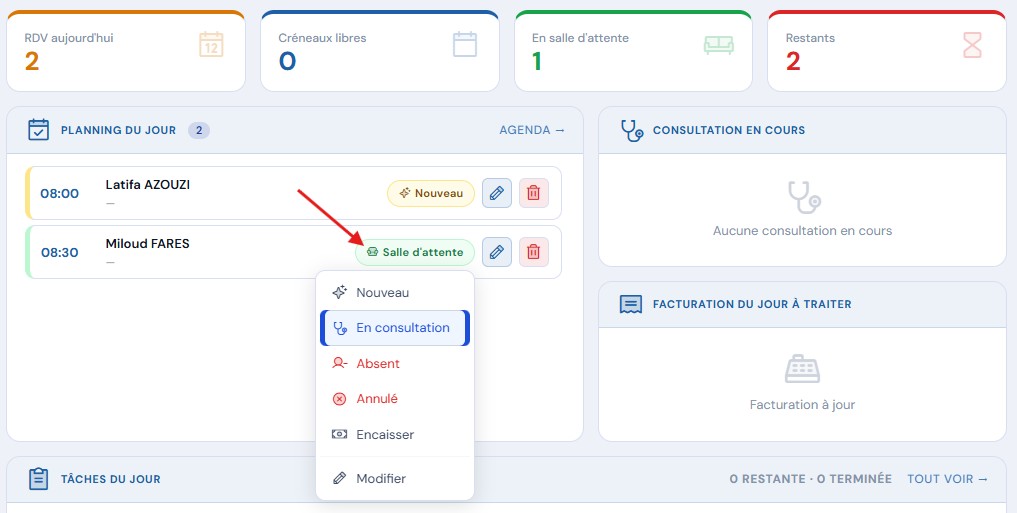
Depuis le tableau de bord, cliquez sur le statut du RDV pour ouvrir le menu : Nouveau, En consultation, Absent, Annulé, Encaisser, Modifier. Le changement de statut se fait uniquement depuis le tableau de bord.
2
Patient en consultation
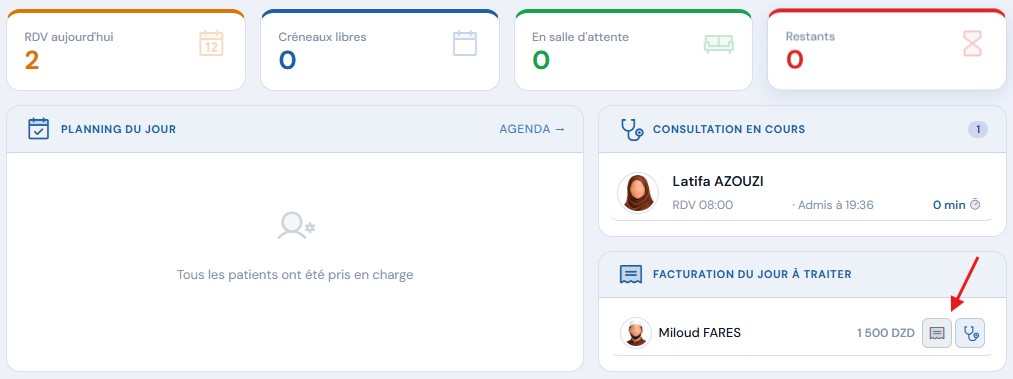
Une fois passé en En consultation, le patient apparaît dans le widget Consultation en cours avec l'heure d'admission et la durée.
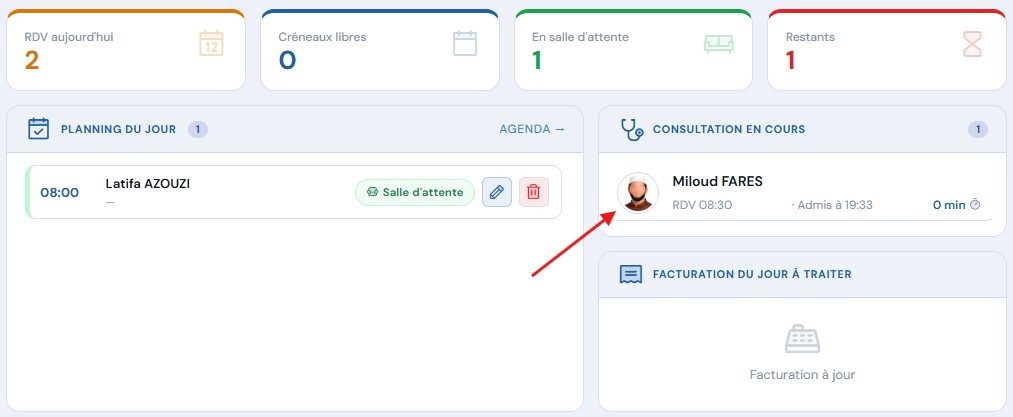
La consultation ne peut être ouverte que par un praticien.
3
Déroulement de la consultation
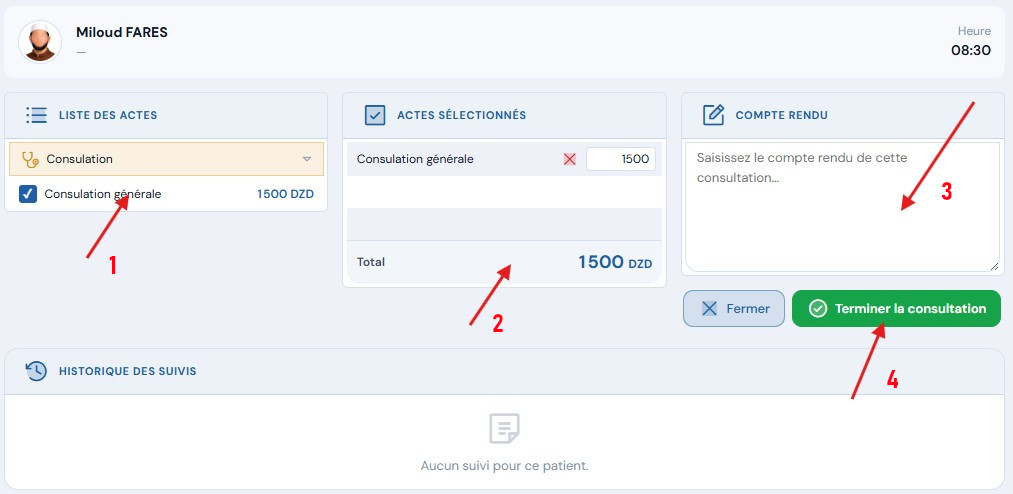
Cliquez sur le patient en consultation pour accéder à la page dédiée : 1 sélectionnez les actes réalisés, 2 vérifiez le total, 3 saisissez le compte rendu, 4 cliquez sur Terminer la consultation.
4
Facturation à traiter
Après la consultation, le patient apparaît dans Facturation du jour à traiter. Cliquez sur l'icône de facturation pour procéder à l'encaissement ou modifier les actes saisis.
Ne peut pas être ouvert par 2 utilisateurs en même temps.
5
Encaissement
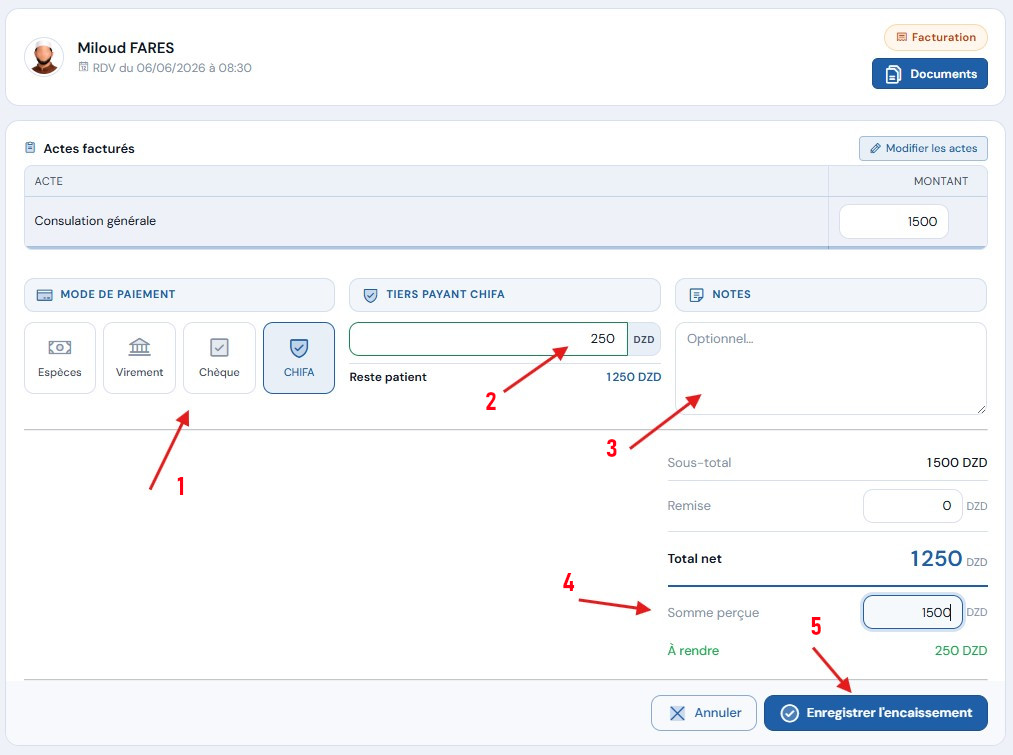
Choisissez le mode de paiement (1), saisissez la part CHIFA si applicable (2), ajoutez une note optionnelle (3), indiquez la somme perçue (4) et cliquez sur Enregistrer l'encaissement (5).
Ne peut pas être ouvert par 2 utilisateurs en même temps.
6
Reçu généré
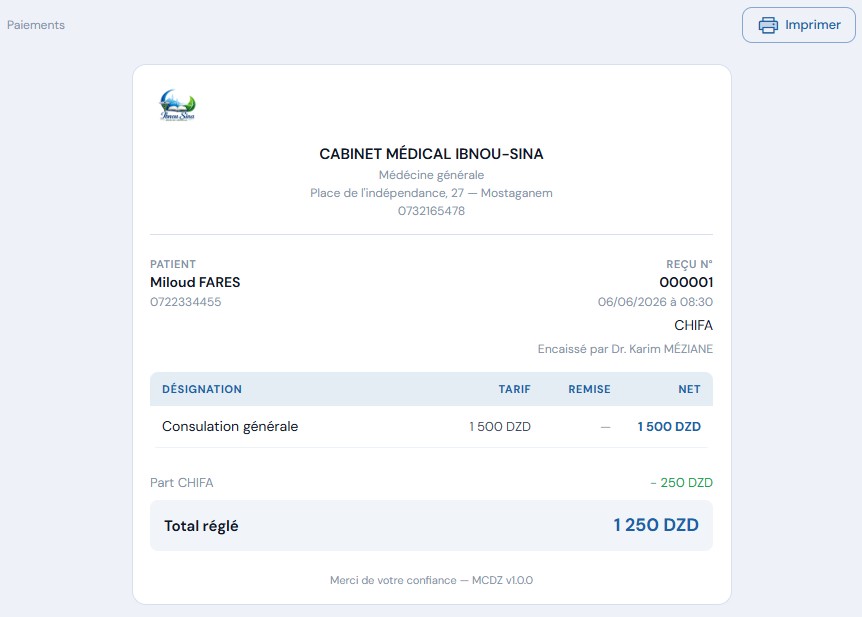
Un reçu est automatiquement généré avec le logo du cabinet, les coordonnées, le détail des actes, le mode de paiement et le total réglé. Cliquez sur Imprimer pour l'envoyer à l'imprimante.